> For the complete documentation index, see [llms.txt](https://help.transmutr.com/llms.txt). Markdown versions of documentation pages are available by appending `.md` to page URLs; this page is available as [Markdown](https://help.transmutr.com/fr/edition/outliner.md).
# Structure
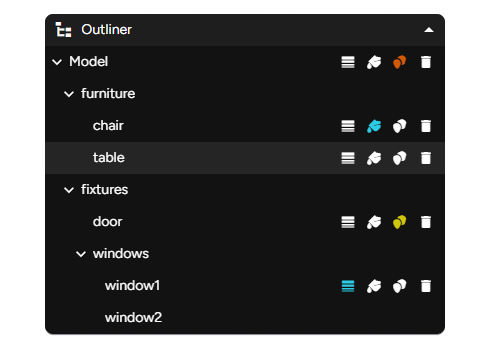
La **Structure** affiche la hiérarchie du modèle géométrique chargé. Utilisez-la pour sélectionner des objets ou des parties d’objets, désactiver de la géométrie, personnaliser la [simplification](/fr/edition/simplification.md), assigner des [matériaux](/fr/edition/materials.md) et définir des **blobs** pour l’[export de proxys](/fr/export/proxies.md).
{% hint style="info" %}
La Structure n’apparaît que pour les modèles contenant de la géométrie. Elle est masquée lors d’un import de [matériaux sans géométrie](/fr/import/materials-only.md).
{% endhint %}
## Navigation de base
* Développez et réduisez les nœuds pour explorer les groupes et les objets.
* Cliquez sur une ligne pour la sélectionner (la sélection est synchronisée avec l’aperçu).
* Utilisez **Supprimer** / **Restaurer** sur un nœud pour exclure des objets de l’export ou les rétablir. Les sous-arbres désactivés apparaissent estompés.
## Simplification par objet
Cliquez sur la commande de simplification d’un objet pour ouvrir un curseur propre à cet objet. Réinitialiser efface la personnalisation, et le curseur global de [Simplification](/fr/edition/simplification.md) s’applique de nouveau.
Les niveaux par objet **remplacent** le niveau de simplification global. C’est utile lorsque vous voulez conserver une pièce principale dense tout en simplifiant le reste.
## Assigner des matériaux
Ouvrez le menu des matériaux d’un nœud pour :
* Voir les matériaux **Assigné au nœud** / **Assigné au maillage**
* Choisir parmi les **Matériaux disponibles**
* Effacer une assignation
Vous pouvez aussi peindre depuis l’onglet Matériaux. Voir [Matériaux](/fr/edition/materials.md).
## Blobs
Un **blob** est un volume qui enveloppe les objets sélectionnés. Les blobs sont utilisés par le type de substitut **Blobs**.
1. Sélectionnez les objets qui doivent former un blob.
2. Cliquez sur **Créer un blob** sur la ligne de la Structure.
3. Utilisez **Supprimer le blob** pour effacer l’assignation.
4. Activez **Afficher les blobs** dans l’aperçu pour prévisualiser les volumes.
5. Lors de l’export, choisissez le type de proxy **Blobs**.