> For the complete documentation index, see [llms.txt](https://help.transmutr.com/llms.txt). Markdown versions of documentation pages are available by appending `.md` to page URLs; this page is available as [Markdown](https://help.transmutr.com/v2-de/bearbeiten/materials.md).

# Materialien

Die Registerkarte **Materialien** listet jedes Material des geladenen Modells auf (oder die Materialien, die in einer Sitzung nur mit Materialien erzeugt wurden). Klappen Sie eine Materialkarte auf, um PBR-Eigenschaften und Maps zu bearbeiten.

<figure><img src="https://1068349159-files.gitbook.io/~/files/v0/b/gitbook-x-prod.appspot.com/o/spaces%2FA8G4cFeEDlCnImr41r47%2Fuploads%2Fgit-blob-c180a3e29bd7da427c738c6f5ec98ad346f12483%2Fpbr_material.webp?alt=media" alt=""><figcaption></figcaption></figure>

## Materialliste

* Klicken Sie auf einen Materialnamen, um seine Einstellungen auf- oder zuzuklappen.
* **Neues Material** erzeugt ein leeres Material, das Sie füllen und einem Objekt zuweisen können.
* Bei SketchUp-Eingaben (`.skp`) legt **SketchUp-Materialien überschreiben** fest, ob Transmutr vorhandene SketchUp-Materialien beim Export ersetzt.

### Aktionen pro Material

<table><thead><tr><th width="327">Aktion</th><th>Zweck</th></tr></thead><tbody><tr><td><strong>Zurücksetzen</strong></td><td>Stellt den importierten Zustand des Materials wieder her</td></tr><tr><td><strong>In Automatisierungen einbeziehen / Von Automatisierungen ausschließen</strong></td><td>Automatisierungen von Studio / Creator ein- oder ausschließen</td></tr><tr><td><strong>Material zuweisen</strong> (Farbeimer)</td><td>Dieses Material Meshes im Ansichtsfenster oder in der Gliederung zuweisen</td></tr><tr><td><strong>Duplizieren</strong> / <strong>Löschen</strong></td><td>Das Material kopieren oder entfernen</td></tr></tbody></table>

## Materialeigenschaften

<table data-search="true"><thead><tr><th width="222">Eigenschaft</th><th width="284">Beschreibung</th><th>Synonyme</th></tr></thead><tbody><tr><td><strong>Farbe/Diffus</strong></td><td>Grundfarbe und optionale Map</td><td>Albedo, Farbe</td></tr><tr><td><strong>Bump</strong> / <strong>Normal</strong></td><td>Höhen- oder Normal-Mapping</td><td>Normal: Tangente, Dot3<br>Bump: Höhe</td></tr><tr><td><strong>Metallhaftigkeit</strong></td><td>Wert bzw. Map im Metall-Workflow</td><td></td></tr><tr><td><strong>Rauheit</strong> / <strong>Glanz</strong></td><td>Rauheit der Reflexion</td><td></td></tr><tr><td><strong>Maske</strong></td><td>Ausschnittmaske, wie die Kontur eines Blattes</td><td>Deckkraft, Ausschnitt, Freistellbereich, Alpha</td></tr><tr><td><strong>Transparenz</strong></td><td>Brechende Transparenz, wie Glas oder Wasser</td><td>Brechung, Transmissionsgrad, Transmission</td></tr><tr><td><strong>Transluzenz</strong></td><td>Transluzenz dünner Flächen, wie Papier oder Blätter</td><td>Transluzent</td></tr><tr><td><strong>Selbstleuchtend</strong> (Erweitert)</td><td>Leuchtfarbe, Leuchtintensität und Maps</td><td>Emitter, Selbstillumination, Leistung, Leuchtdichte</td></tr><tr><td><strong>Klarlack</strong> (Erweitert)</td><td>Klarlackschicht, wie Autolack</td><td></td></tr></tbody></table>

Importe nur mit Materialien zeigen zusätzlich die **Abmessungen** (Breite / Tiefe / Höhe) des Materials.

## Maps

Für jeden Map-Slot können Sie:

* auf **Bilddatei durchsuchen** klicken
* eine Textur aus dem Datei-Explorer per **Ziehen und Ablegen** auf den Slot ziehen
* in der Kurzinfo der Map Auflösung, Kanäle und Dateigröße einsehen

Fehlende Dateien erscheinen als **Nicht gefunden**. Eingebettete Texturen sind als **Eingebettet** gekennzeichnet.

## Automatisierungen (Studio / Creator)

Aktivieren Sie **Automatisierungen** und klicken Sie auf **Konfigurieren**, um Regeln zu erstellen, etwa „wenn der Name beginnt mit …, Rauheit auf … setzen“.

Alle Details: [Automatisierungen](/v2-de/bearbeiten/materials/material-automations.md)

## Materialien zuweisen

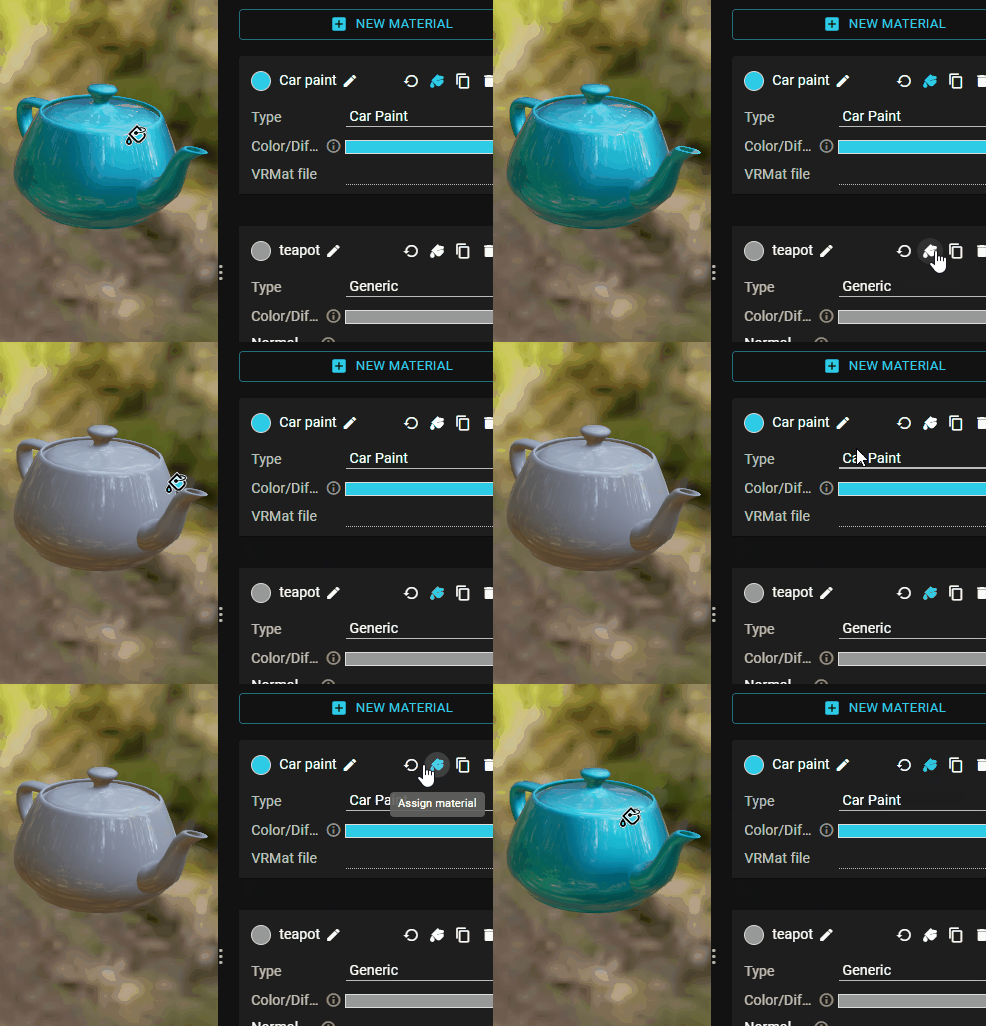
1. Klicken Sie auf einer Materialkarte auf **Material zuweisen** (Farbeimer).
2. Klicken Sie auf ein Mesh im [Ansichtsfenster](/v2-de/bearbeiten/viewport.md)

**oder**

* Verwenden Sie das Materialmenü der [Gliederung](/v2-de/bearbeiten/outliner.md) (**Knoten zuweisen** / **Mesh zuweisen**).

<figure><img src="https://1068349159-files.gitbook.io/~/files/v0/b/gitbook-x-prod.appspot.com/o/spaces%2FA8G4cFeEDlCnImr41r47%2Fuploads%2Fgit-blob-19ca2b6f373f8fd89fb7eb27e62f85f4498d2a91%2Fassign-material.gif?alt=media" alt=""><figcaption></figcaption></figure>