> For the complete documentation index, see [llms.txt](https://help.transmutr.com/llms.txt). Markdown versions of documentation pages are available by appending `.md` to page URLs; this page is available as [Markdown](https://help.transmutr.com/v2-de/bearbeiten/viewport.md).

# Ansichtsfenster

Das Ansichtsfenster ist die Live-Vorschau des geladenen Modells oder Materials.

<figure><img src="https://1068349159-files.gitbook.io/~/files/v0/b/gitbook-x-prod.appspot.com/o/spaces%2FA8G4cFeEDlCnImr41r47%2Fuploads%2Fgit-blob-750e707f9978cc6de3e6f9e377f56e3162bc4f7e%2FScreenshot%202026-08-13%20165614.png?alt=media" alt=""><figcaption></figcaption></figure>

## Kamerasteuerung

<table><thead><tr><th width="194">Aktion</th><th>Steuerung</th></tr></thead><tbody><tr><td>Umkreisen</td><td>Mittlere Maustaste (wie in SketchUp)</td></tr><tr><td>Schwenken</td><td>Shift + mittlere Maustaste</td></tr><tr><td>Zoom</td><td>Scrollrad</td></tr><tr><td>Alles zeigen</td><td>Schaltfläche <strong>Alles zeigen</strong></td></tr><tr><td>Freies Umschauen</td><td><strong>Rechte Maustaste</strong> gedrückt halten und die Maus bewegen</td></tr><tr><td>Fliegen</td><td><strong>W / A / S / D</strong> während der Navigation</td></tr><tr><td>Fluggeschwindigkeit</td><td>Pfeiltasten <strong>Up / Down</strong></td></tr></tbody></table>

## Vorschaumodi (Geometriemodelle)

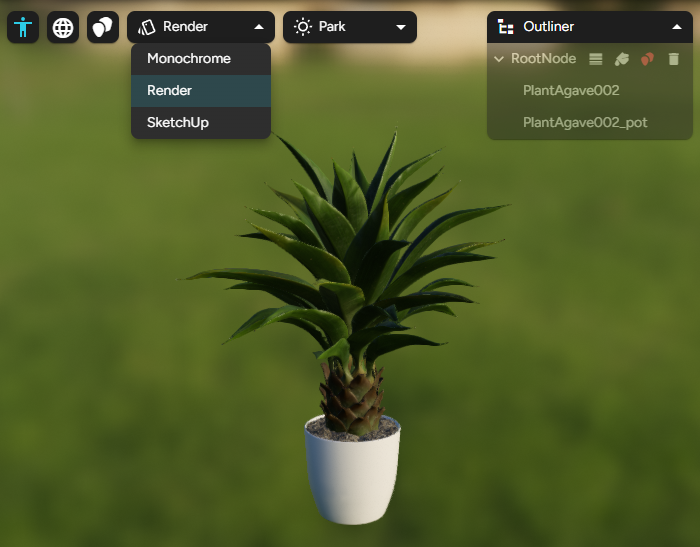
<table><thead><tr><th width="191">Modus</th><th>Was Sie sehen</th></tr></thead><tbody><tr><td><strong>SketchUp</strong></td><td>Schattierte Ansicht wie in SketchUp, mit Kanten, soweit zutreffend</td></tr><tr><td><strong>Monochrom</strong></td><td>Tonartige Darstellung, die Materialien ausblendet, damit Sie Form und Volumen beurteilen können</td></tr><tr><td><strong>Render</strong></td><td>Fotorealistische PBR-Vorschau, geeignet zum Prüfen von Materialien</td></tr></tbody></table>

### Umgebungen (Modus Render)

Wählen Sie im Modus **Render** eine Umgebung, die die Beleuchtung beeinflusst: Apartment, Stadt, Morgendämmerung, Wald, Lobby, Nacht, Park, Studio, Sonnenuntergang, Lagerhalle.

## Anzeigeschalter

<table><thead><tr><th width="257">Schalter</th><th>Zweck</th></tr></thead><tbody><tr><td><strong>Maßstabsfigur anzeigen</strong></td><td>Figur wie in SketchUp als Maßstabsreferenz</td></tr><tr><td><strong>Drahtgitter anzeigen</strong></td><td>Alle Mesh-Kanten einblenden, um die Topologie zu prüfen</td></tr><tr><td><strong>Blobs anzeigen</strong></td><td>Blob-Volumen anzeigen, die für den Proxy-Typ Blobs verwendet werden</td></tr></tbody></table>

## Vorschau nur für Materialien

Wenn Sie [Texturen ohne Geometrie](/v2-de/importieren/materials-only.md) konvertieren, bietet das Ansichtsfenster die Vorschau als **Kugel** und **Ebene** statt eines Meshes. Schalter nur für Geometrie (Drahtgitter, Maßstabsfigur, Blobs, Gliederung) sind ausgeblendet.

## Zusammenspiel mit Materialien

* Wenn die Registerkarte **Materialien** aktiv ist, klicken Sie auf ein Objekt, um seine Materialien zu erkennen.
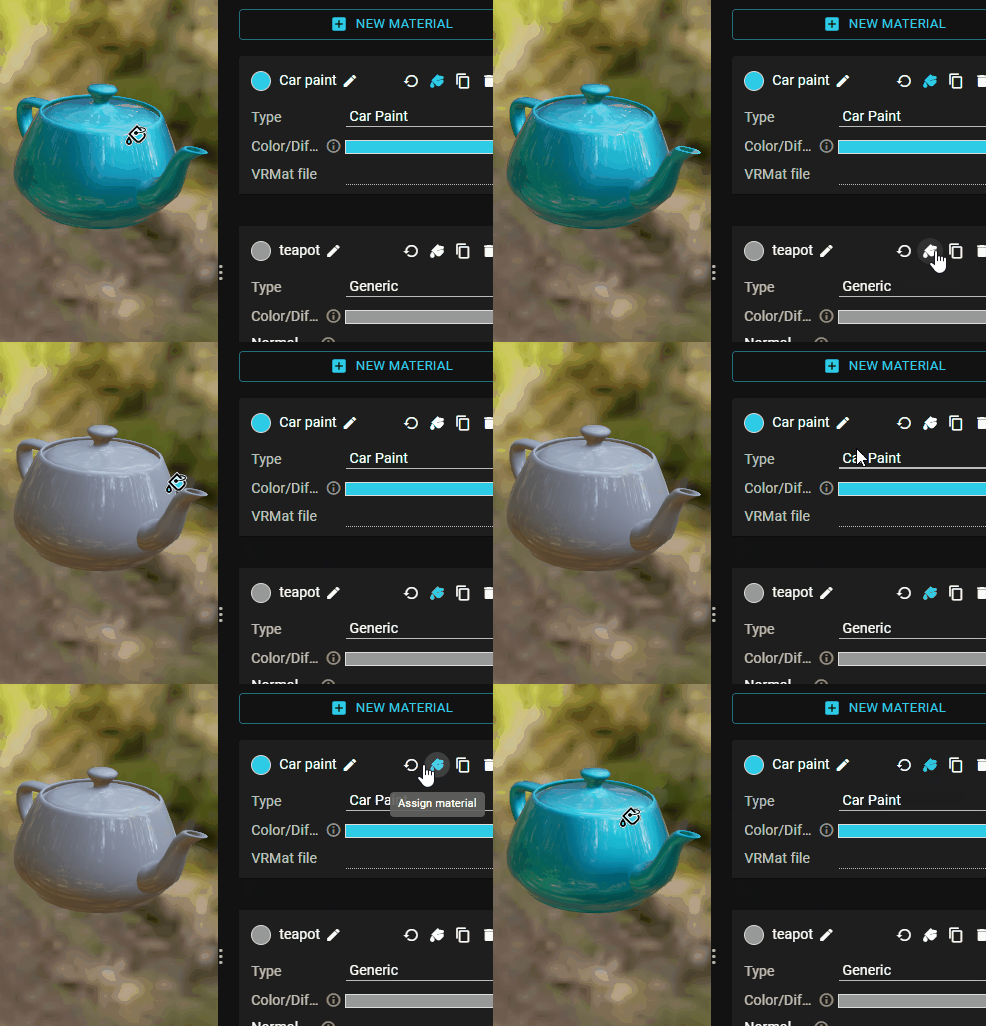
* Verwenden Sie das Farbeimer-Werkzeug **Material zuweisen** und klicken Sie dann auf ein Mesh im Ansichtsfenster, um es einzufärben. Sie können auch über die Gliederung zuweisen.

<figure><img src="https://1068349159-files.gitbook.io/~/files/v0/b/gitbook-x-prod.appspot.com/o/spaces%2FA8G4cFeEDlCnImr41r47%2Fuploads%2Fgit-blob-19ca2b6f373f8fd89fb7eb27e62f85f4498d2a91%2Fassign-material.gif?alt=media" alt=""><figcaption></figcaption></figure>