> For the complete documentation index, see [llms.txt](https://help.transmutr.com/llms.txt). Markdown versions of documentation pages are available by appending `.md` to page URLs; this page is available as [Markdown](https://help.transmutr.com/v2-de/exportieren/proxies.md).

# Proxys

Proxys halten SketchUp reaktionsschnell, indem sie einen **leichtgewichtigen Platzhalter** in die `.skp` legen, während Ihr Renderer eine **hochaufgelöste** Begleitdatei lädt.

{% hint style="info" %}
Wenn Sie als Proxy exportieren, importieren Sie die erzeugte `.skp` **als Komponente** in ein anderes Modell. Öffnen Sie die Proxy-`.skp` nicht als eigenständige Arbeitsdatei.
{% endhint %}

<div><figure><img src="https://1068349159-files.gitbook.io/~/files/v0/b/gitbook-x-prod.appspot.com/o/spaces%2FA8G4cFeEDlCnImr41r47%2Fuploads%2Fgit-blob-72812ed7dcf7ddedeb2c47786e09afacb0a376cd%2Fblobs_proxies.webp?alt=media" alt=""><figcaption><p>Blob-Platzhalter</p></figcaption></figure> <figure><img src="https://1068349159-files.gitbook.io/~/files/v0/b/gitbook-x-prod.appspot.com/o/spaces%2FA8G4cFeEDlCnImr41r47%2Fuploads%2Fgit-blob-789bb47b10333a3fc1975ac9a4c81e988056bd3b%2Fblob_render.webp?alt=media" alt=""><figcaption><p><em>Gerenderte Proxys</em></p></figcaption></figure></div>

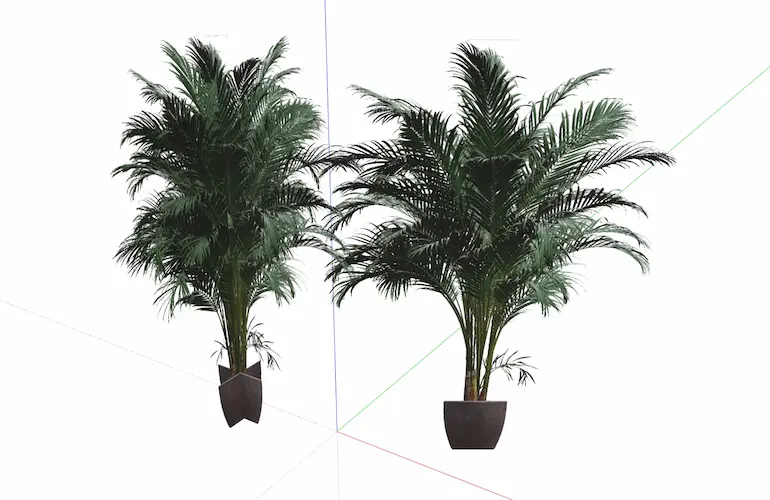
<div><figure><img src="https://1068349159-files.gitbook.io/~/files/v0/b/gitbook-x-prod.appspot.com/o/spaces%2FA8G4cFeEDlCnImr41r47%2Fuploads%2Fgit-blob-19daf1afd69b2cd0d44e8dbd97e37fcfe3059039%2Fbillboards_proxies.webp?alt=media" alt=""><figcaption><p>Billboard-Platzhalter (Kreuz und Immer Kamera gegenüber)</p></figcaption></figure> <figure><img src="https://1068349159-files.gitbook.io/~/files/v0/b/gitbook-x-prod.appspot.com/o/spaces%2FA8G4cFeEDlCnImr41r47%2Fuploads%2Fgit-blob-e7b1a5d1245dc41e20e18fbef3230e5a90e7f696%2Fbillboards_render.webp?alt=media" alt=""><figcaption><p><em>Gerenderte Proxys</em></p></figcaption></figure></div>

## Unterstützte Renderer

<table><thead><tr><th width="111">Renderer</th><th>Was Transmutr schreibt</th><th>Voraussetzung</th></tr></thead><tbody><tr><td><strong>V-Ray</strong></td><td><code>.vrmesh</code> neben der SketchUp-Datei</td><td>Pfad zu <code>ply2vrmesh</code> von V-Ray in den Optionen</td></tr><tr><td><strong>Enscape</strong></td><td>Asset in voller Auflösung, registriert in der lokalen Asset Library von Enscape und aus der <code>.skp</code> verknüpft</td><td>Pfad zum Batch-Importer von Enscape plus einmalige Konfiguration der Asset Library</td></tr></tbody></table>

Sie können Proxys für V-Ray und Enscape gleichzeitig aktivieren. In diesem Fall verweist ein einzelner `.skp`-Platzhalter auf beide.

{% hint style="warning" %}
**Thea-Proxys sind in Transmutr v2 nicht verfügbar.**
{% endhint %}

#### Enscape Asset Library

Anders als bei V-Ray (dort entsteht eine `.vrmesh`-Begleitdatei neben Ihrer SketchUp-Datei) **registriert** ein Enscape-Proxy **das hochaufgelöste Modell in der lokalen Asset Library von Enscape**. Die exportierte `.skp` behält nur den leichtgewichtigen Platzhalter und einen Verweis auf dieses Bibliotheks-Asset.

Wenn Sie die Komponente in einem SketchUp-Modell platzieren und mit Enscape rendern, lädt Enscape das Asset in voller Auflösung aus der Bibliothek. Das Ansichtsfenster von SketchUp bleibt dadurch leicht, während das Rendering die detaillierte Geometrie und die Materialien verwendet.

{% hint style="info" %}
Das Asset liegt in der Bibliothek von Enscape auf diesem Computer. Wer die SketchUp-Datei ohne dasselbe lokale Bibliotheks-Asset öffnet, sieht weiterhin den Platzhalter. Enscape findet das hochaufgelöste Modell aber erst, wenn das Asset in der jeweiligen Bibliothek verfügbar ist (zum Beispiel nachdem dieselbe Person denselben Export ausführt oder Sie das Asset über die üblichen Bibliotheksabläufe von Enscape weitergeben).
{% endhint %}

## Platzhaltertypen

Der Platzhalter ist das, was SketchUp im Ansichtsfenster anzeigt:

<table><thead><tr><th width="239">Typ</th><th>Beschreibung</th></tr></thead><tbody><tr><td><strong>Billboard (Kreuz)</strong></td><td>Zwei sich kreuzende texturierte Ebenen mit automatischen Renderings des Modells</td></tr><tr><td><strong>Billboard (Immer Kamera gegenüber)</strong></td><td>Eine einzelne texturierte Ebene, die immer der Kamera zugewandt ist</td></tr><tr><td><strong>Blobs</strong></td><td>Konvexe Hüllen um Meshes, die Sie in der Gliederung als Blobs festgelegt haben</td></tr><tr><td><strong>Begrenzungsrahmen (Drahtgitter)</strong></td><td>Am leichtesten: nur Kanten um die Modellgrenzen</td></tr><tr><td><strong>Begrenzungsrahmen (Flächen)</strong></td><td>Undurchsichtiger Kasten in der Größe des Modells</td></tr><tr><td><strong>Flächen auslassen</strong></td><td>Behält einen Teil der Flächen (stellen Sie den <strong>Flächenanteil</strong> ein), Materialien bleiben erhalten</td></tr><tr><td><strong>Vereinfachte Geometrie</strong></td><td>Verwendet das vereinfachte Mesh als Platzhalter; Renderer nutzen weiterhin die volle Auflösung</td></tr></tbody></table>

### Ablauf für Blobs

1. Verwenden Sie in der Gliederung **Blob erstellen** für die Meshes, die Volumen definieren sollen.
2. Aktivieren Sie im Ansichtsfenster **Blobs anzeigen**, um eine Vorschau zu sehen.
3. Wählen Sie unter Exportieren → Proxy den Typ **Blobs**.

## Konverterpfade

Wenn Transmutr den Konverter von V-Ray oder Enscape nicht findet, öffnen Sie **Optionen → Externe Programme** und wählen Sie die Programmdatei aus. Enscape erfordert außerdem eine einmalige Konfiguration der Asset Library, wenn Sie zum ersten Mal einen Enscape-Proxy exportieren.