> For the complete documentation index, see [llms.txt](https://help.transmutr.com/llms.txt). Markdown versions of documentation pages are available by appending `.md` to page URLs; this page is available as [Markdown](https://help.transmutr.com/v2-de/importieren/content-creators.md).
# Content-Anbieter
Viele Asset-Bibliotheken liefern Pakete mit vorhersagbarem Aufbau und einheitlicher Benennung. Das **Anbieter-Menü** von Transmutr wendet optimierte Importhinweise an, damit Materialien, Maßstab und Maps korrekt ankommen.
## Das Anbieter-Menü öffnen
1. Öffnen Sie auf dem Dateiauswahlbildschirm das Dropdown neben „*Datei durchsuchen*“.
2. Wählen Sie einen Anbieter und dann die Dateien, die dieser Anbieter erwartet (siehe unten).
## Unterstützte Anbieter
### 3D-Modelle
| Anbieter | Übliche Eingabe |
| ------------------- | ---------------------------------- |
| Graswald / GScatter | FBX (DCC-Paket) |
| Humano | FBX |
| Poliigon | FBX |
| Poly Haven | FBX |
| Textures.com | FBX oder OBJ |
| Quixel Megascans | Aus Quixel Megascans Bridge senden |
### Materialien
| Anbieter | Übliche Eingabe |
| ------------ | --------------------------------------------------- |
| ambientCG | MTLX-Material |
| cgbookcase | Bild-Maps (Workflow mit Metallhaftigkeit / Rauheit) |
| Poliigon | Bild-Maps |
| Poly Haven | Textur-ZIP |
| Textures.com | Bild-Maps |
### Quixel Megascans
Transmutr kann Megascans-Assets direkt aus **Quixel Bridge** über einen lokalen Netzwerk-Socket empfangen.
#### Einmalige Einrichtung von Bridge
1. Installieren und öffnen Sie [Quixel Bridge](https://quixel.com/bridge).
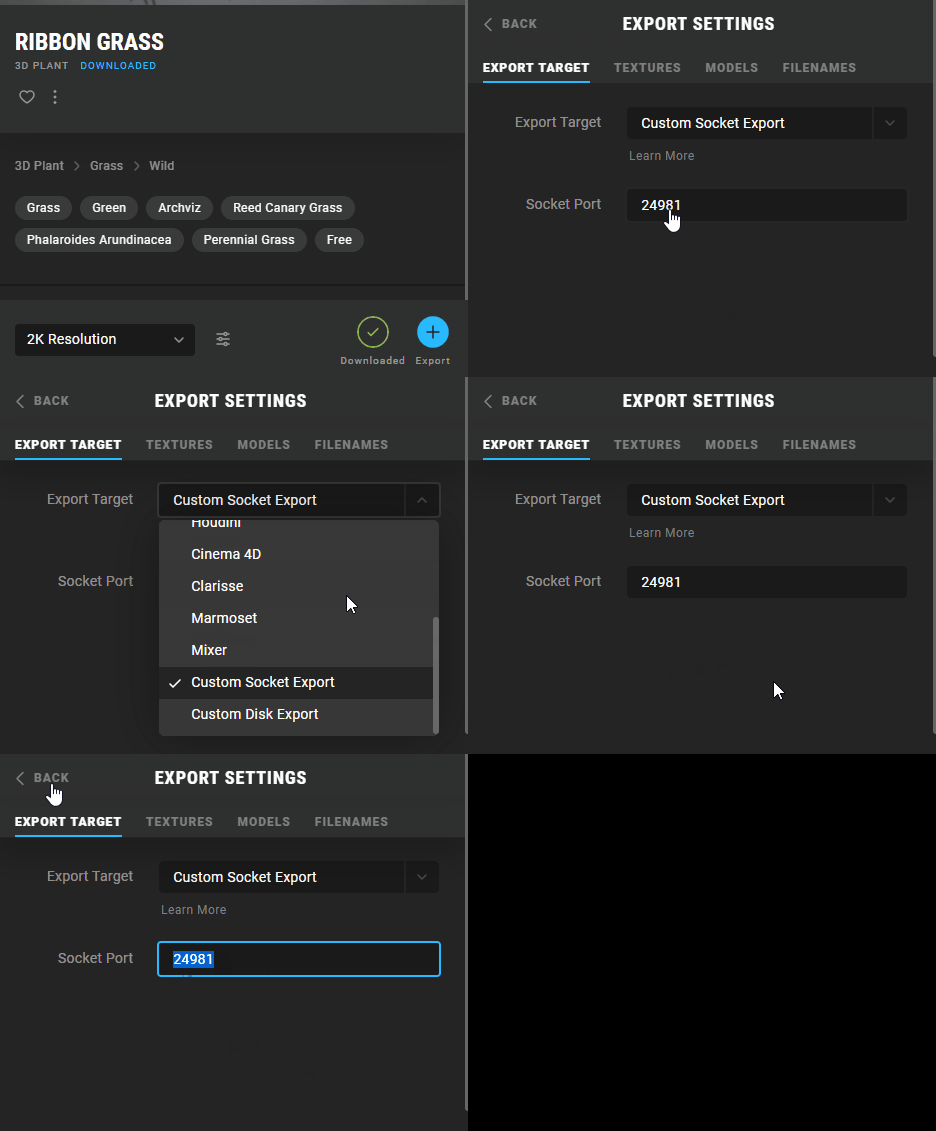
2. Wählen Sie ein Asset und öffnen Sie **Export**.
3. Setzen Sie das Exportziel auf **Custom Socket Export** (manchmal als Custom Export mit Optionen für Socket bzw. Port bezeichnet).
4. Setzen Sie den **Port** auf denselben Wert, der in Transmutr konfiguriert ist (Standard **24981**).
5. Öffnen Sie in Transmutr **Optionen → Externe Programme** und prüfen Sie, ob der **Netzwerkport für Megascans Bridge** mit Bridge übereinstimmt.
#### Ein Asset importieren
1. Lassen Sie Transmutr auf dem Dateiauswahlbildschirm geöffnet (oder mit bereits geladenen Modellen, wenn Sie Studio oder Creator verwenden).
2. Klicken Sie in Bridge beim Asset auf **Export**.
3. Transmutr empfängt das Asset automatisch. Es kann eine Auswahl erscheinen, in der Sie Varianten oder LODs wählen.
4. Bestätigen Sie den Import. Transmutr wendet eine an Megascans angepasste Skalierung und Materialzuordnung an.
{% hint style="success" icon="rocket-launch" %}
**Transmutr Studio / Creator:** Importieren Sie mehrere Megascans-Assets und -Varianten auf einmal. Mit einer Standardlizenz wird nur das erste Asset bzw. die erste Variante importiert.
{% endhint %}
## Tipps
* Bevorzugen Sie das Anbieter-Menü gegenüber der allgemeinen Dateiauswahl, wenn das Paket aus einer aufgeführten Bibliothek stammt. Ein allgemeiner Import kann Maps oder den Maßstab verfehlen.
* Prüfen Sie nach dem Import die Registerkarte **Materialien** und das Ansichtsfenster im Modus **Render**, um die PBR-Maps zu kontrollieren.
* Speichern Sie ein **Preset**, wenn Sie für eine bestimmte Bibliothek immer dieselben Anpassungen nach dem Import verwenden.
{% hint style="info" %}
Die Unterstützung für Anbieter wird mit der Zeit besser, wenn Bibliotheken ihre Pakete aktualisieren. Wenn ein neues Paket falsch importiert wird, schreiben Sie an und legen Sie ein Beispiel bei.
{% endhint %}