> For the complete documentation index, see [llms.txt](https://help.transmutr.com/llms.txt). Markdown versions of documentation pages are available by appending `.md` to page URLs; this page is available as [Markdown](https://help.transmutr.com/v2-es/edicion/viewport.md).

# Ventana gráfica

La ventana gráfica es la vista previa en vivo del modelo o del material cargado.

<figure><img src="https://3291492904-files.gitbook.io/~/files/v0/b/gitbook-x-prod.appspot.com/o/spaces%2FQCVKe246uvTDreNT2w4Z%2Fuploads%2Fgit-blob-750e707f9978cc6de3e6f9e377f56e3162bc4f7e%2FScreenshot%202026-08-13%20165614.png?alt=media" alt=""><figcaption></figcaption></figure>

## Controles de cámara

<table><thead><tr><th width="194">Acción</th><th>Control</th></tr></thead><tbody><tr><td>Orbitar</td><td>Botón central del mouse (estilo SketchUp)</td></tr><tr><td>Desplazar</td><td>Shift + botón central del mouse</td></tr><tr><td>Zoom</td><td>Rueda del mouse</td></tr><tr><td>Extensión de zoom</td><td>Botón <strong>Extensión de zoom</strong></td></tr><tr><td>Mirar libremente</td><td>Mantenga pulsado el <strong>botón derecho del mouse</strong> y mueva el mouse</td></tr><tr><td>Volar</td><td><strong>W / A / S / D</strong> mientras navega</td></tr><tr><td>Velocidad de vuelo</td><td>Teclas de flecha <strong>Up / Down</strong></td></tr></tbody></table>

## Modos de vista previa (modelos con geometría)

<table><thead><tr><th width="191">Modo</th><th>Qué se muestra</th></tr></thead><tbody><tr><td><strong>SketchUp</strong></td><td>Vista sombreada similar a SketchUp, con aristas cuando corresponde</td></tr><tr><td><strong>Monocromo</strong></td><td>Aspecto de arcilla que oculta los materiales para que pueda apreciar la forma y el volumen</td></tr><tr><td><strong>Renderizado</strong></td><td>Vista previa PBR fotorrealista, adecuada para comprobar los materiales</td></tr></tbody></table>

### Entornos (modo Renderizado)

En el modo **Renderizado**, elija un entorno para modificar la iluminación: Apartamento, Ciudad, Amanecer, Bosque, Vestíbulo, Noche, Parque, Estudio, Atardecer, Almacén.

## Interruptores de visualización

<table><thead><tr><th width="257">Interruptor</th><th>Función</th></tr></thead><tbody><tr><td><strong>Mostrar la figura de escala</strong></td><td>Figura al estilo de SketchUp como referencia de escala</td></tr><tr><td><strong>Mostrar alambre</strong></td><td>Superponga todas las aristas de la malla para comprobar la topología</td></tr><tr><td><strong>Mostrar blobs</strong></td><td>Visualice los volúmenes de blob que usa el tipo de proxy Blobs</td></tr></tbody></table>

## Vista previa de solo materiales

Cuando convierte [texturas sin geometría](/v2-es/importacion/materials-only.md), la ventana gráfica ofrece las vistas previas **Esfera** y **Plano** en lugar de una malla. Los interruptores que solo afectan a la geometría (alambre, figura de escala, blobs, Esquema) quedan ocultos.

## Interacción con los materiales

* Con la pestaña **Materiales** activa, haga clic en un objeto para identificar sus materiales.
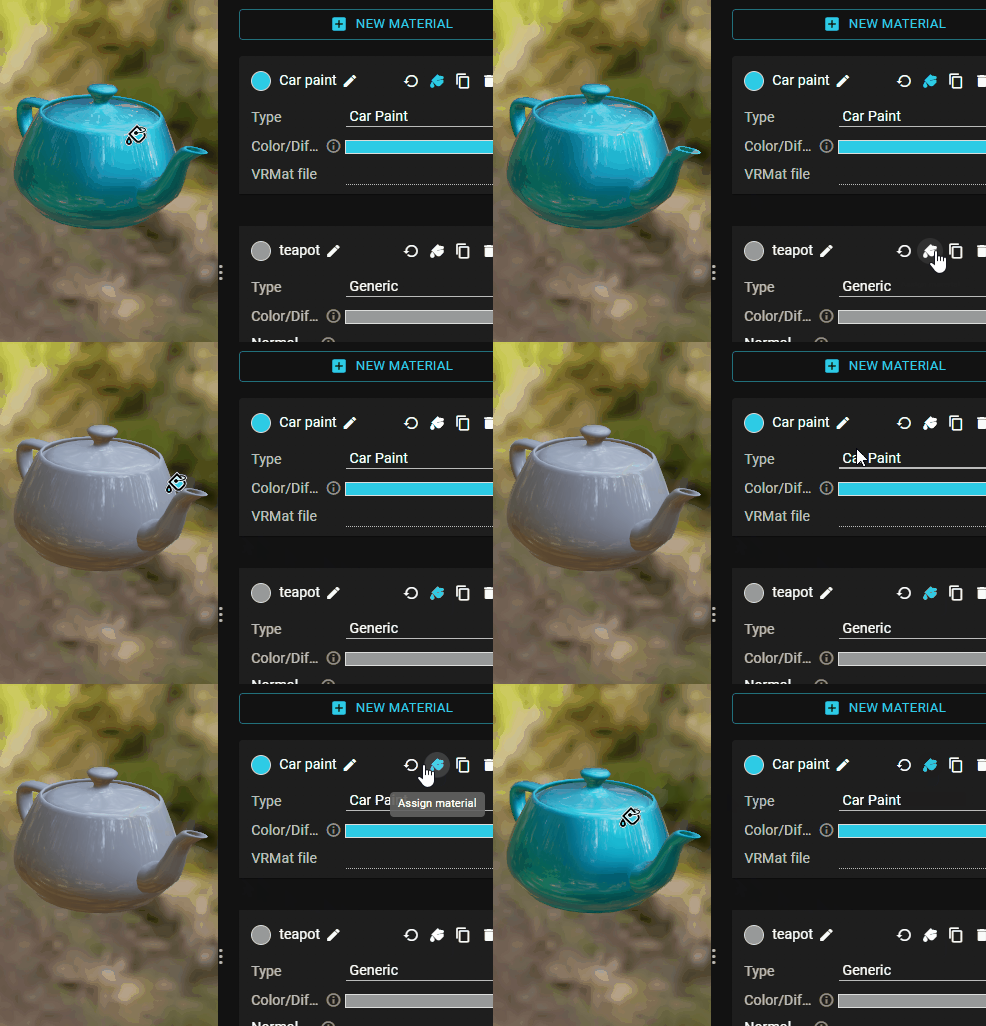
* Use la herramienta **Asignar material** (cubo de pintura) y, a continuación, haga clic en una malla de la ventana gráfica para pintarla. También puede asignar desde el Esquema.

<figure><img src="https://3291492904-files.gitbook.io/~/files/v0/b/gitbook-x-prod.appspot.com/o/spaces%2FQCVKe246uvTDreNT2w4Z%2Fuploads%2Fgit-blob-19ca2b6f373f8fd89fb7eb27e62f85f4498d2a91%2Fassign-material.gif?alt=media" alt=""><figcaption></figcaption></figure>