> For the complete documentation index, see [llms.txt](https://help.transmutr.com/llms.txt). Markdown versions of documentation pages are available by appending `.md` to page URLs; this page is available as [Markdown](https://help.transmutr.com/v2-ko/undefined-2/proxies.md).

# 프록시

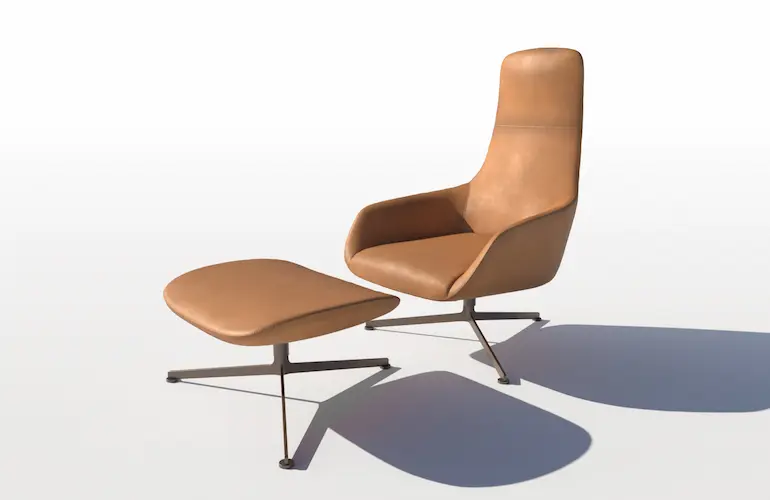
프록시는 `.skp`에 **가벼운 자리 표시자**를 넣고, 렌더러는 **고해상도** 사이드카 파일을 불러오게 하여 SketchUp이 원활하게 반응하도록 합니다.

{% hint style="info" %}
프록시로 내보낼 때는 생성된 `.skp`를 다른 모델에 **컴포넌트로** 가져오십시오. 프록시 `.skp`를 독립된 작업 파일로 열지 마십시오.
{% endhint %}

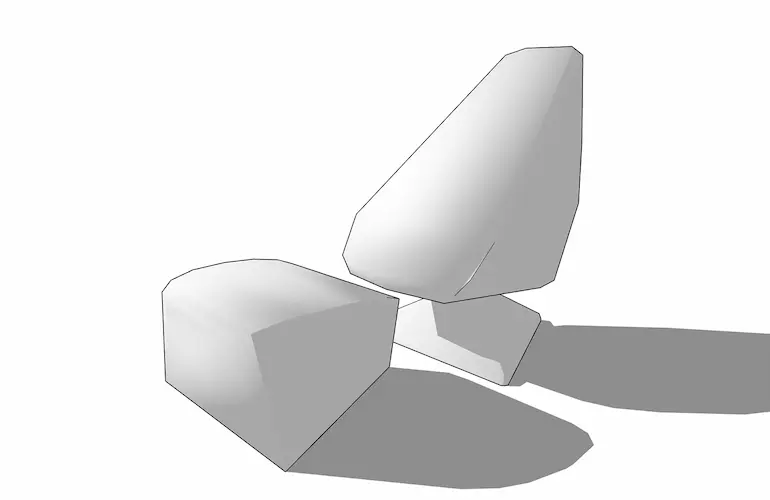
<div><figure><img src="https://3190554567-files.gitbook.io/~/files/v0/b/gitbook-x-prod.appspot.com/o/spaces%2F1es0Q41xgKIsp2DHp0NC%2Fuploads%2Fgit-blob-72812ed7dcf7ddedeb2c47786e09afacb0a376cd%2Fblobs_proxies.webp?alt=media" alt=""><figcaption><p>블롭 자리 표시자</p></figcaption></figure> <figure><img src="https://3190554567-files.gitbook.io/~/files/v0/b/gitbook-x-prod.appspot.com/o/spaces%2F1es0Q41xgKIsp2DHp0NC%2Fuploads%2Fgit-blob-789bb47b10333a3fc1975ac9a4c81e988056bd3b%2Fblob_render.webp?alt=media" alt=""><figcaption><p><em>렌더링된 프록시</em></p></figcaption></figure></div>

<div><figure><img src="https://3190554567-files.gitbook.io/~/files/v0/b/gitbook-x-prod.appspot.com/o/spaces%2F1es0Q41xgKIsp2DHp0NC%2Fuploads%2Fgit-blob-19daf1afd69b2cd0d44e8dbd97e37fcfe3059039%2Fbillboards_proxies.webp?alt=media" alt=""><figcaption><p>빌보드 자리 표시자(교차 및 항상 카메라를 향함)</p></figcaption></figure> <figure><img src="https://3190554567-files.gitbook.io/~/files/v0/b/gitbook-x-prod.appspot.com/o/spaces%2F1es0Q41xgKIsp2DHp0NC%2Fuploads%2Fgit-blob-e7b1a5d1245dc41e20e18fbef3230e5a90e7f696%2Fbillboards_render.webp?alt=media" alt=""><figcaption><p><em>렌더링된 프록시</em></p></figcaption></figure></div>

## 지원 렌더러

<table><thead><tr><th width="111">렌더러</th><th>Transmutr가 쓰는 것</th><th>요구 사항</th></tr></thead><tbody><tr><td><strong>V-Ray</strong></td><td>SketchUp 파일 옆의 <code>.vrmesh</code></td><td>옵션의 V-Ray <code>ply2vrmesh</code> 경로</td></tr><tr><td><strong>Enscape</strong></td><td>Enscape 로컬 에셋 라이브러리에 등록되고 <code>.skp</code>에서 연결되는 전체 해상도 에셋</td><td>Enscape 일괄 임포터 경로 + 한 번의 에셋 라이브러리 구성</td></tr></tbody></table>

V-Ray와 Enscape 프록시를 동시에 사용할 수 있습니다. 이 경우 하나의 `.skp` 자리 표시자가 둘 다에 연결됩니다.

{% hint style="warning" %}
**Thea 프록시는 Transmutr v2에서 사용할 수 없습니다.**
{% endhint %}

#### Enscape 에셋 라이브러리

V-Ray는 SketchUp 파일 옆에 `.vrmesh` 사이드카를 쓰지만, Enscape 프록시는 **고해상도 모델을 Enscape의 로컬 에셋 라이브러리에 등록**합니다. 내보낸 `.skp`에는 가벼운 자리 표시자와 그 라이브러리 에셋에 대한 참조만 남습니다.

컴포넌트를 SketchUp 모델에 배치하고 Enscape로 렌더링하면, Enscape가 라이브러리에서 전체 해상도 에셋을 불러옵니다. SketchUp 뷰포트는 가볍게 유지되고, 렌더에는 자세한 형상과 재질이 사용됩니다.

{% hint style="info" %}
에셋은 그 컴퓨터의 Enscape 라이브러리에 있습니다. 같은 로컬 라이브러리 에셋이 없는 사람이 SketchUp 파일을 열면 자리 표시자는 보이지만, 에셋이 라이브러리에 생기기 전까지 Enscape는 고해상도 모델을 찾지 못합니다(예를 들어 같은 내보내기를 실행한 후, 또는 Enscape의 일반적인 라이브러리 방법으로 에셋을 공유한 후).
{% endhint %}

## 자리 표시자 유형 <a href="#placeholder-types" id="placeholder-types"></a>

자리 표시자는 SketchUp이 뷰포트에 표시하는 것입니다.

<table><thead><tr><th width="239">유형</th><th>설명</th></tr></thead><tbody><tr><td><strong>빌보드(교차)</strong></td><td>모델의 자동 렌더링이 있는, 서로 교차하는 텍스처 평면 두 개</td></tr><tr><td><strong>빌보드(항상 카메라를 향함)</strong></td><td>항상 카메라를 향하는 텍스처 평면 하나</td></tr><tr><td><strong>블롭</strong></td><td>아웃라이너에서 블롭으로 지정한 메시를 감싸는 볼록 셸</td></tr><tr><td><strong>경계 상자(와이어프레임)</strong></td><td>가장 가벼움: 모델 범위 둘레의 가장자리만</td></tr><tr><td><strong>경계 상자(면)</strong></td><td>모델 크기에 맞는 불투명 상자</td></tr><tr><td><strong>면 건너뛰기</strong></td><td>재질은 유지한 채 면의 일부만 남깁니다(<strong>면 비율</strong> 설정)</td></tr><tr><td><strong>단순화된 형상</strong></td><td>단순화된 메시를 자리 표시자로 사용합니다. 렌더러는 여전히 전체 해상도를 사용합니다</td></tr></tbody></table>

### 블롭 워크플로 <a href="#blobs-workflow" id="blobs-workflow"></a>

1. 아웃라이너에서 볼륨을 정의할 메시에 **블롭 만들기**를 사용하십시오.
2. 뷰포트에서 **블롭 표시**를 켜 미리 보십시오.
3. 내보내기 → 프록시에서 **블롭**을 선택하십시오.

## 변환기 경로

Transmutr가 V-Ray 또는 Enscape 변환기를 찾지 못하면 **옵션 → 외부 도구**를 열고 실행 파일을 찾아보십시오. Enscape는 Enscape 프록시를 처음 내보낼 때 에셋 라이브러리를 한 번 구성해야 합니다.
