> For the complete documentation index, see [llms.txt](https://help.transmutr.com/llms.txt). Markdown versions of documentation pages are available by appending `.md` to page URLs; this page is available as [Markdown](https://help.transmutr.com/v2-vi/chinh-sua/materials.md).

# Vật liệu

Tab **Vật liệu** liệt kê mọi vật liệu trên mô hình đã tải (hoặc các vật liệu được tạo trong một phiên chỉ vật liệu). Mở rộng thẻ vật liệu để chỉnh thuộc tính PBR và map.

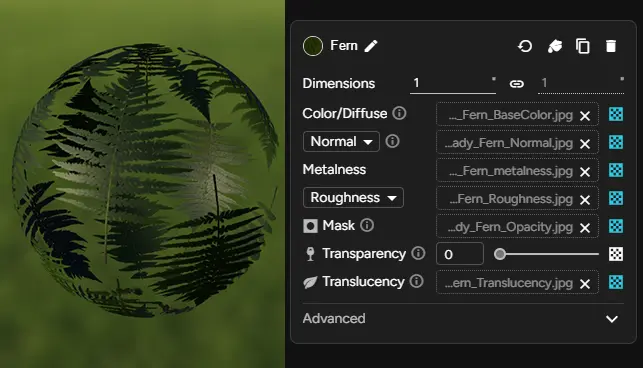
<figure><img src="https://3580856375-files.gitbook.io/~/files/v0/b/gitbook-x-prod.appspot.com/o/spaces%2FFIPXuHXEKjLPujSw1IGf%2Fuploads%2Fgit-blob-c180a3e29bd7da427c738c6f5ec98ad346f12483%2Fpbr_material.webp?alt=media" alt=""><figcaption></figcaption></figure>

## Danh sách vật liệu

* Nhấp tên vật liệu để mở rộng hoặc thu gọn thiết lập của nó.
* **Vật liệu mới** tạo một vật liệu trống để bạn điền và gán cho một đối tượng.
* Với đầu vào SketchUp (`.skp`), **Ghi đè vật liệu SketchUp** điều khiển việc Transmutr có thay các vật liệu SketchUp có sẵn khi xuất hay không.

### Thao tác trên từng vật liệu

<table><thead><tr><th width="327">Thao tác</th><th>Mục đích</th></tr></thead><tbody><tr><td><strong>Đặt lại</strong></td><td>Khôi phục vật liệu về trạng thái đã nhập</td></tr><tr><td><strong>Đưa vào / Loại khỏi tự động hóa</strong></td><td>Đưa vào hoặc loại khỏi tự động hóa của Studio / Creator</td></tr><tr><td><strong>Gán vật liệu</strong> (thùng sơn)</td><td>Gán vật liệu này lên các mesh trong khung nhìn hoặc Outliner</td></tr><tr><td><strong>Nhân bản</strong> / <strong>Xóa</strong></td><td>Sao chép hoặc xóa vật liệu</td></tr></tbody></table>

## Thuộc tính vật liệu <a href="#material-properties" id="material-properties"></a>

<table data-search="true"><thead><tr><th width="222">Thuộc tính</th><th width="284">Mô tả</th><th>Từ đồng nghĩa</th></tr></thead><tbody><tr><td><strong>Màu/Diffuse</strong></td><td>Màu nền và map tùy chọn</td><td>Albedo, Màu</td></tr><tr><td><strong>Bump</strong> / <strong>Normal</strong></td><td>Ánh xạ chiều cao hoặc pháp tuyến</td><td>Normal: Tangent, Dot3<br>Bump: Height</td></tr><tr><td><strong>Metalness</strong></td><td>Giá trị / map của quy trình metallic</td><td></td></tr><tr><td><strong>Roughness</strong> / <strong>Glossiness</strong></td><td>Độ nhám phản xạ</td><td></td></tr><tr><td><strong>Mặt nạ</strong></td><td>Mặt nạ cắt, như đường viền của một chiếc lá</td><td>Opacity, Cutout, vùng cắt, Alpha</td></tr><tr><td><strong>Độ trong suốt</strong></td><td>Độ trong suốt khúc xạ, như thủy tinh hoặc nước</td><td>Refraction, Transmittance, Transmission</td></tr><tr><td><strong>Translucency</strong></td><td>Độ mờ của mặt mỏng, như giấy hoặc lá</td><td>Translucent</td></tr><tr><td><strong>Phát sáng</strong> (Nâng cao)</td><td>Màu phát sáng, cường độ và các map</td><td>Emitter, tự chiếu sáng, Power, Luminance</td></tr><tr><td><strong>Clear coat</strong> (Nâng cao)</td><td>Lớp clear coat, như sơn ô tô</td><td></td></tr></tbody></table>

Các lần nhập chỉ vật liệu còn hiện **Kích thước** (Chiều rộng / Chiều sâu / Chiều cao) của vật liệu.

## Map

Với mỗi ô map, bạn có thể:

* Nhấp để **Chọn tệp hình ảnh**
* **Kéo và thả** một texture từ trình quản lý tệp vào ô
* Xem độ phân giải, kênh và kích thước tệp trong chú giải map

Tệp bị thiếu hiện là **Không tìm thấy**. Texture nhúng sẵn được đánh dấu tương ứng.

## Tự động hóa (Studio / Creator)

Bật **Tự động hóa** và nhấp **Cấu hình** để tạo các quy tắc như “nếu tên bắt đầu bằng …, đặt Roughness thành …”.

Chi tiết đầy đủ: [Tự động hóa](/v2-vi/chinh-sua/materials/material-automations.md)

## Gán vật liệu

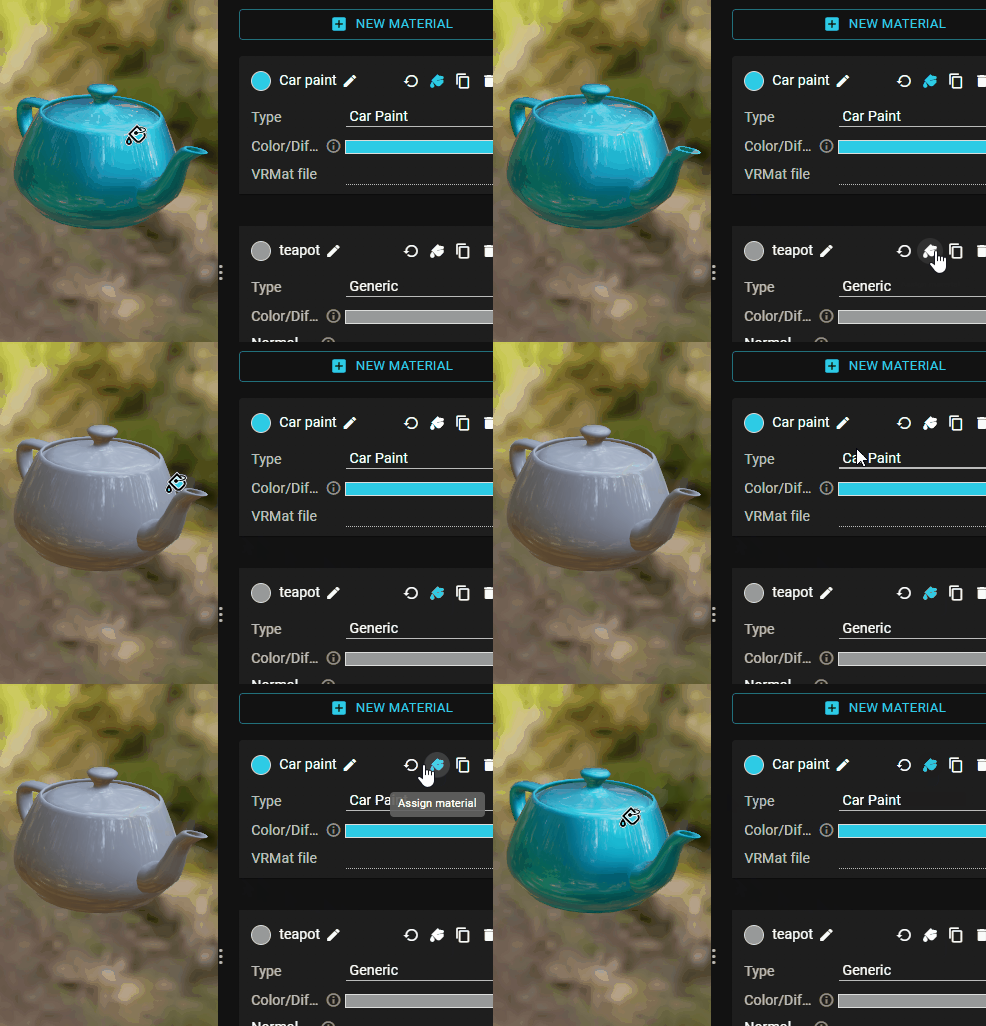
1. Nhấp **Gán vật liệu** trên thẻ vật liệu (thùng sơn).
2. Nhấp một mesh trong [khung nhìn](/v2-vi/chinh-sua/viewport.md)

**hoặc**

* Dùng menu vật liệu của [Outliner](/v2-vi/chinh-sua/outliner.md) (**Gán cho nút** / **Gán cho mesh**).

<figure><img src="https://3580856375-files.gitbook.io/~/files/v0/b/gitbook-x-prod.appspot.com/o/spaces%2FFIPXuHXEKjLPujSw1IGf%2Fuploads%2Fgit-blob-19ca2b6f373f8fd89fb7eb27e62f85f4498d2a91%2Fassign-material.gif?alt=media" alt=""><figcaption></figcaption></figure>