> For the complete documentation index, see [llms.txt](https://help.transmutr.com/llms.txt). Markdown versions of documentation pages are available by appending `.md` to page URLs; this page is available as [Markdown](https://help.transmutr.com/v2-vi/chinh-sua/simplification.md).

# Đơn giản hóa

Đơn giản hóa giảm số mặt của mô hình để SketchUp vẫn phản hồi mượt. Tính năng này đặc biệt hữu ích với tệp quét dày đặc, bản xuất DCC nhiều polygon, và các bộ thực vật hoặc nội thất lớn.

Các điều khiển nằm trong tab [**Hình học**](/v2-vi/chinh-sua/geometry.md). Các tùy chọn proxy dùng hình đại diện đã đơn giản hóa được cấu hình riêng khi bạn xuất.

<figure><img src="https://3580856375-files.gitbook.io/~/files/v0/b/gitbook-x-prod.appspot.com/o/spaces%2FFIPXuHXEKjLPujSw1IGf%2Fuploads%2Fgit-blob-79a20946ed71fad6413250024e53c1922f82aa92%2Fsimplification.gif?alt=media" alt=""><figcaption></figcaption></figure>

## Chỉnh mức

1. Kéo thanh trượt **Đơn giản hóa**, hoặc nhập một phần trăm.
2. Theo dõi **Thống kê** cập nhật: số mặt hiện số gốc và số sau đơn giản hóa khi đơn giản hóa đang bật.
3. Kiểm tra khung nhìn (thử chế độ **Đơn sắc**) để đánh giá độ trung thực của hình dáng.

Mức đơn giản hóa càng cao thì càng ít mặt và mô hình SketchUp càng nhẹ. Giá trị thấp hơn giữ nhiều chi tiết hơn. Thanh trượt dùng bước thô hơn ở phần trăm thấp và bước mịn hơn khi gần 100%, để bạn chỉnh nhỏ ở chỗ có tác dụng lớn nhất.

## Đũa thần <a href="#magic-wand" id="magic-wand"></a>

Nhấp đũa thần cạnh thanh trượt để Transmutr chọn một mức cân bằng giữa độ trung thực và hiệu năng. Sau đó bạn vẫn có thể tinh chỉnh thanh trượt.

<figure><img src="https://3580856375-files.gitbook.io/~/files/v0/b/gitbook-x-prod.appspot.com/o/spaces%2FFIPXuHXEKjLPujSw1IGf%2Fuploads%2Fgit-blob-e4777a79bac3bc5be4decda6708c490627e358d0%2Fsimplification_magic.gif?alt=media" alt=""><figcaption></figcaption></figure>

## Tùy chọn giữ nguyên

Khi đơn giản hóa đang bật, bạn có thể bật:

<table><thead><tr><th width="196">Tùy chọn</th><th>Tác dụng</th></tr></thead><tbody><tr><td><strong>Giữ nguyên texture</strong></td><td>Tránh đơn giản hóa ở những vùng tọa độ texture sẽ thay đổi quá nhiều</td></tr><tr><td><strong>Giữ nguyên pháp tuyến</strong></td><td>Tránh đơn giản hóa ở những vùng pháp tuyến sẽ thay đổi quá nhiều, nhằm giữ hình dáng gốc</td></tr><tr><td><strong>Giữ nguyên đường biên</strong></td><td>Tránh đơn giản hóa ở những vùng đường biên mesh sẽ thay đổi quá nhiều</td></tr></tbody></table>

## Ghi đè theo từng đối tượng <a href="#per-object-overrides" id="per-object-overrides"></a>

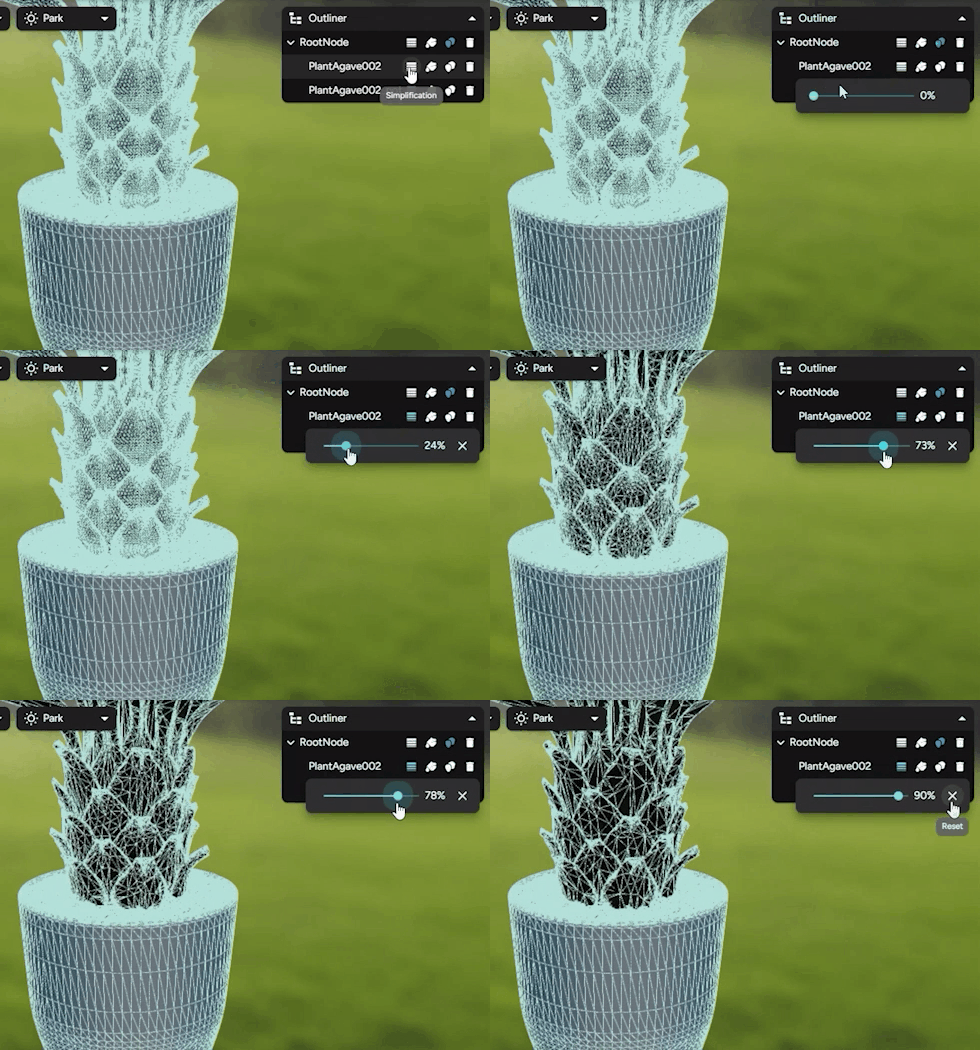
Thanh trượt chung áp dụng cho cả mô hình. Để đơn giản hóa một đối tượng theo cách khác:

1. Mở [Outliner](/v2-vi/chinh-sua/outliner.md).
2. Dùng điều khiển đơn giản hóa trên đối tượng đó.
3. Đặt một mức chỉ cho đối tượng đó (hoặc đặt lại để quay về thanh trượt chung).

Mức theo từng đối tượng được ưu tiên hơn thiết lập chung. Transmutr cảnh báo trong bảng Hình học khi một số đối tượng có ghi đè.

<figure><img src="https://3580856375-files.gitbook.io/~/files/v0/b/gitbook-x-prod.appspot.com/o/spaces%2FFIPXuHXEKjLPujSw1IGf%2Fuploads%2Fgit-blob-eff1ecddedaa42457a9828b98d6fe7b695b124c5%2Fsimplification_obj.gif?alt=media" alt=""><figcaption></figcaption></figure>

## Mẹo

* Hãy dùng đũa thần làm điểm bắt đầu, rồi đẩy nhẹ thanh trượt.
* Dùng [proxy](/v2-vi/xuat/proxies.md) khi bạn cần đủ chi tiết lúc render nhưng khung nhìn trong SketchUp phải nhẹ. Xem [Proxy](/v2-vi/xuat/proxies.md) (kể cả loại hình đại diện "*Hình học đơn giản hóa*").
* Trong [phiên hàng loạt Studio / Creator](/v2-vi/chinh-sua/batch-conversion.md), đơn giản hóa được dùng chung giữa các tab trừ khi bạn ghi đè theo từng mô hình.
* Từ CLI, dùng `--simplificationLevel`, `--simplificationAuto` và các cờ giữ nguyên. Xem [Giao diện dòng lệnh](/v2-vi/xuat/command-line-interface.md).