> For the complete documentation index, see [llms.txt](https://help.transmutr.com/llms.txt). Markdown versions of documentation pages are available by appending `.md` to page URLs; this page is available as [Markdown](https://help.transmutr.com/v2-vi/nhap/content-creators.md).
# Nhà cung cấp nội dung
Nhiều thư viện tệp giao các gói với bố cục và cách đặt tên có thể đoán trước. Menu **Nhà cung cấp** của Transmutr áp dụng các gợi ý nhập đã tối ưu để vật liệu, tỷ lệ và map vào đúng.
## Mở menu Nhà cung cấp
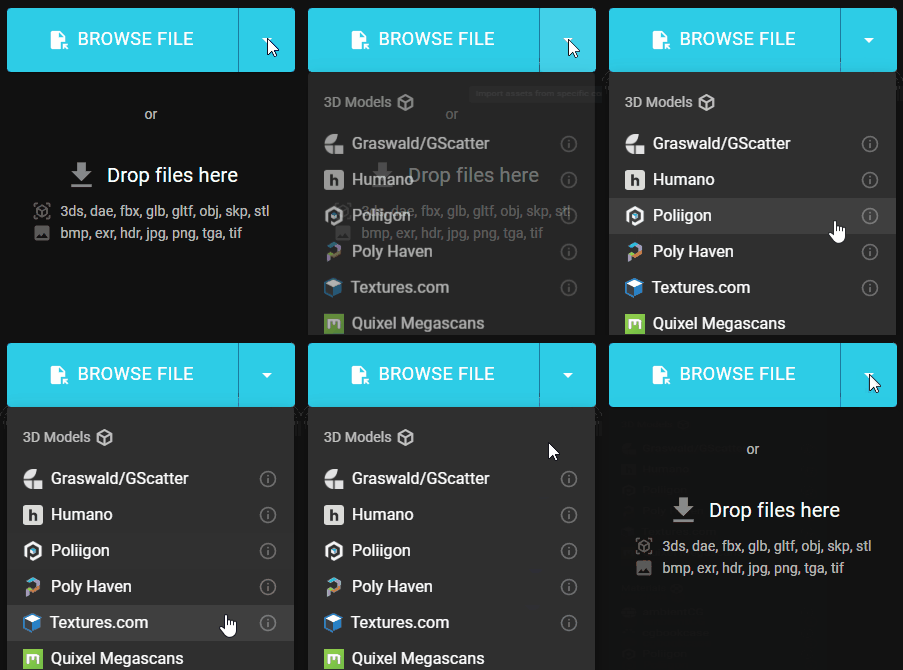
1. Trên màn hình chọn tệp, mở menu thả xuống cạnh "*Chọn tệp*".
2. Chọn một nhà cung cấp, rồi chọn các tệp mà nhà cung cấp đó yêu cầu (xem bên dưới).
## Nhà cung cấp được hỗ trợ
### Mô hình 3D
| Nhà cung cấp | Đầu vào thường gặp |
| ------------------- | -------------------- |
| Graswald / GScatter | FBX (gói DCC) |
| Humano | FBX |
| Poliigon | FBX |
| Poly Haven | FBX |
| Textures.com | FBX hoặc OBJ |
| Quixel Megascans | Gửi từ Quixel Bridge |
### Vật liệu
| Nhà cung cấp | Đầu vào thường gặp |
| ------------ | ---------------------------------------------- |
| ambientCG | Vật liệu MTLX |
| cgbookcase | Map hình ảnh (quy trình metalness / roughness) |
| Poliigon | Map hình ảnh |
| Poly Haven | ZIP texture |
| Textures.com | Map hình ảnh |
### Quixel Megascans
Transmutr có thể nhận tệp Megascans trực tiếp từ **Quixel Bridge** qua một socket mạng cục bộ.
#### Thiết lập Bridge một lần
1. Cài và mở [Quixel Bridge](https://quixel.com/bridge).
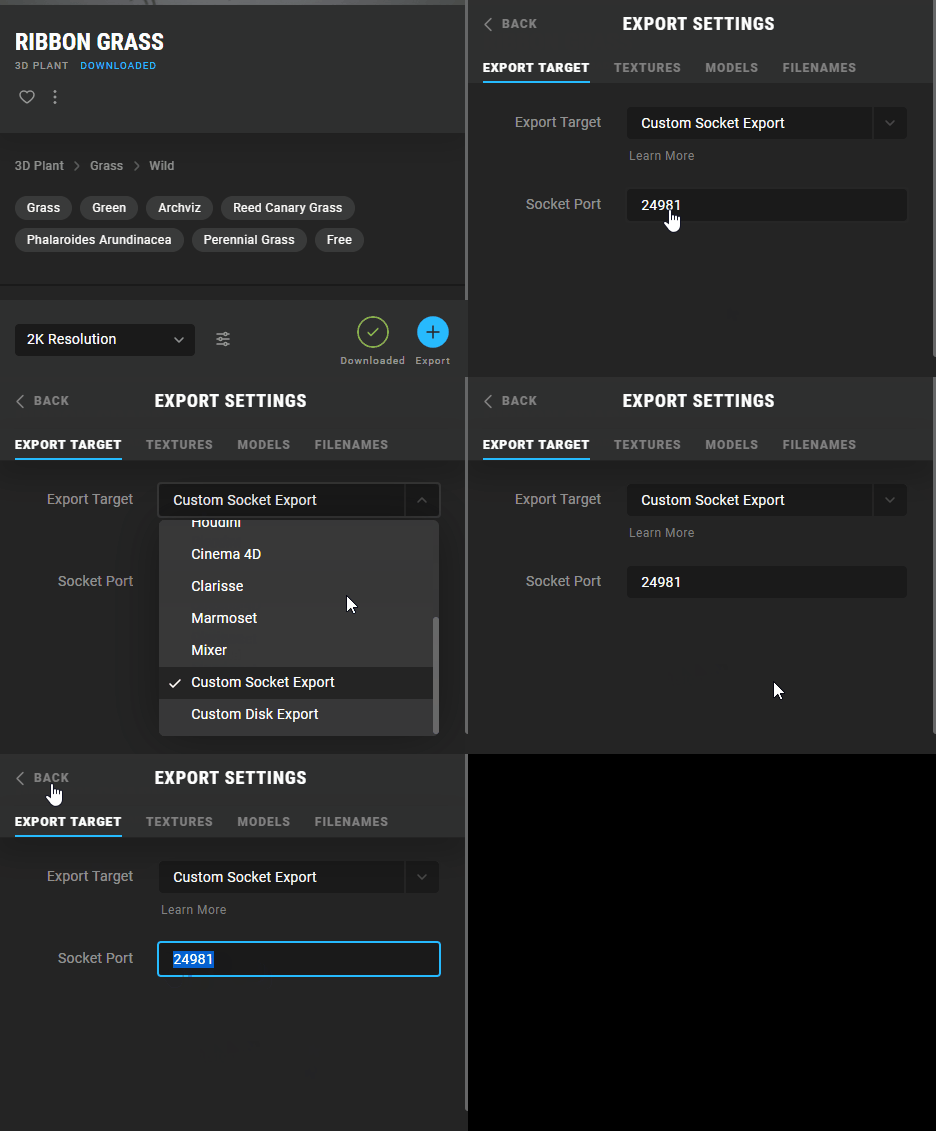
2. Chọn một tệp và mở **Export**.
3. Đặt đích xuất thành **Custom Socket Export** (đôi khi ghi là Custom Export với các tùy chọn socket / cổng).
4. Đặt **cổng** trùng giá trị đã cấu hình trong Transmutr (mặc định **24981**).
5. Trong Transmutr, mở **Tùy chọn → Công cụ bên ngoài** và xác nhận **Cổng mạng Megascans Bridge** khớp với Bridge.
#### Nhập một tệp
1. Để Transmutr mở ở màn hình chọn tệp (hoặc với các mô hình đã tải nếu bạn dùng Studio hoặc Creator).
2. Trong Bridge, nhấp **Export** trên tệp.
3. Transmutr nhận tệp tự động. Một bộ chọn có thể hiện ra để bạn chọn biến thể hoặc LOD.
4. Xác nhận nhập. Transmutr áp dụng tỷ lệ và ánh xạ vật liệu phù hợp với Megascans.
{% hint style="success" icon="rocket-launch" %}
**Transmutr Studio / Creator:** nhập nhiều tệp Megascans và biến thể trong một lần. Với giấy phép thông thường, chỉ tệp/biến thể đầu tiên được nhập.
{% endhint %}
## Mẹo
* Hãy ưu tiên menu Nhà cung cấp hơn cách chọn tệp thông thường khi gói đến từ một thư viện trong danh sách. Nhập thông thường có thể bỏ sót map hoặc tỷ lệ.
* Sau khi nhập, kiểm tra tab **Vật liệu** và **khung nhìn** ở chế độ **Render** để xác minh các map PBR.
* Lưu một **preset** nếu bạn lặp lại cùng các chỉnh sửa sau nhập cho một thư viện nhất định.
{% hint style="info" %}
Hỗ trợ nhà cung cấp được cải thiện theo thời gian khi các thư viện cập nhật gói của họ. Nếu một gói mới nhập không đúng, hãy liên hệ kèm một mẫu.
{% endhint %}