> For the complete documentation index, see [llms.txt](https://help.transmutr.com/llms.txt). Markdown versions of documentation pages are available by appending `.md` to page URLs; this page is available as [Markdown](https://help.transmutr.com/v2-vi/xuat/proxies.md).

# Proxy

Proxy giữ SketchUp phản hồi mượt bằng cách đặt một **hình đại diện nhẹ** trong tệp `.skp`, trong khi trình render của bạn tải một tệp kèm **độ phân giải cao**.

{% hint style="info" %}
Khi bạn xuất dưới dạng proxy, hãy nhập tệp `.skp` đã tạo **dưới dạng component** vào một mô hình khác. Tránh mở tệp `.skp` proxy như một tệp làm việc độc lập.
{% endhint %}

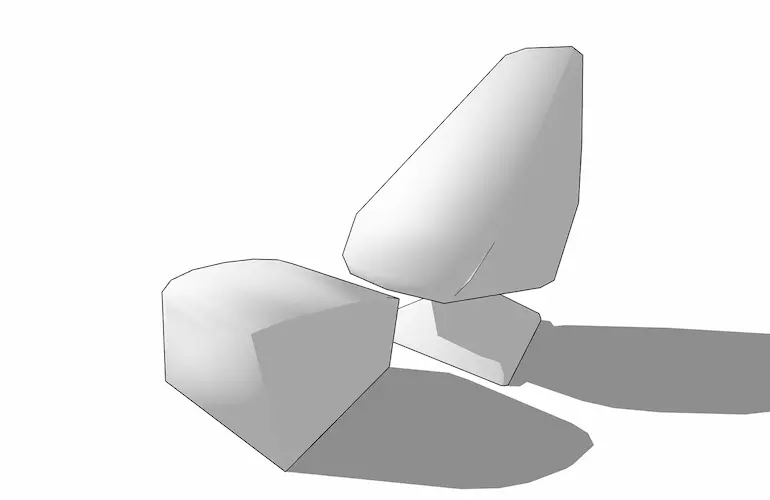
<div><figure><img src="https://3580856375-files.gitbook.io/~/files/v0/b/gitbook-x-prod.appspot.com/o/spaces%2FFIPXuHXEKjLPujSw1IGf%2Fuploads%2Fgit-blob-72812ed7dcf7ddedeb2c47786e09afacb0a376cd%2Fblobs_proxies.webp?alt=media" alt=""><figcaption><p>Hình đại diện blob</p></figcaption></figure> <figure><img src="https://3580856375-files.gitbook.io/~/files/v0/b/gitbook-x-prod.appspot.com/o/spaces%2FFIPXuHXEKjLPujSw1IGf%2Fuploads%2Fgit-blob-789bb47b10333a3fc1975ac9a4c81e988056bd3b%2Fblob_render.webp?alt=media" alt=""><figcaption><p><em>Proxy đã render</em></p></figcaption></figure></div>

<div><figure><img src="https://3580856375-files.gitbook.io/~/files/v0/b/gitbook-x-prod.appspot.com/o/spaces%2FFIPXuHXEKjLPujSw1IGf%2Fuploads%2Fgit-blob-19daf1afd69b2cd0d44e8dbd97e37fcfe3059039%2Fbillboards_proxies.webp?alt=media" alt=""><figcaption><p>Hình đại diện Billboard (chữ thập và face-me)</p></figcaption></figure> <figure><img src="https://3580856375-files.gitbook.io/~/files/v0/b/gitbook-x-prod.appspot.com/o/spaces%2FFIPXuHXEKjLPujSw1IGf%2Fuploads%2Fgit-blob-e7b1a5d1245dc41e20e18fbef3230e5a90e7f696%2Fbillboards_render.webp?alt=media" alt=""><figcaption><p><em>Proxy đã render</em></p></figcaption></figure></div>

## Trình render được hỗ trợ

<table><thead><tr><th width="111">Trình render</th><th>Transmutr ghi gì</th><th>Yêu cầu</th></tr></thead><tbody><tr><td><strong>V-Ray</strong></td><td><code>.vrmesh</code> cạnh tệp SketchUp</td><td>Đường dẫn đến <code>ply2vrmesh</code> của V-Ray trong Tùy chọn</td></tr><tr><td><strong>Enscape</strong></td><td>Tài nguyên đủ độ phân giải được đăng ký trong Asset Library cục bộ của Enscape, liên kết từ tệp <code>.skp</code></td><td>Đường dẫn đến trình nhập hàng loạt của Enscape + cấu hình Asset Library một lần</td></tr></tbody></table>

Bạn có thể bật proxy V-Ray và Enscape cùng lúc. Khi đó, một hình đại diện `.skp` duy nhất sẽ liên kết tới cả hai.

{% hint style="warning" %}
**Proxy Thea không có trong Transmutr v2.**
{% endhint %}

#### Enscape Asset Library

Khác với V-Ray (vốn ghi một tệp kèm `.vrmesh` cạnh tệp SketchUp của bạn), proxy Enscape **đăng ký mô hình độ phân giải cao trong Asset Library cục bộ của Enscape**. Tệp `.skp` xuất ra chỉ giữ hình đại diện nhẹ và một tham chiếu tới tài nguyên trong thư viện đó.

Khi bạn đặt component vào một mô hình SketchUp và render bằng Enscape, Enscape tải tài nguyên đủ độ phân giải từ thư viện, nên khung nhìn SketchUp vẫn nhẹ trong khi bản render dùng hình học và vật liệu chi tiết.

{% hint style="info" %}
Tài nguyên nằm trong thư viện Enscape trên máy đó. Ai mở tệp SketchUp mà không có cùng tài nguyên thư viện cục bộ vẫn thấy hình đại diện, nhưng Enscape sẽ không tìm thấy mô hình độ phân giải cao cho đến khi tài nguyên có trong thư viện của họ (ví dụ sau khi họ chạy cùng một lần xuất, hoặc bạn chia sẻ tài nguyên qua quy trình thư viện thông thường của Enscape).
{% endhint %}

## Loại hình đại diện <a href="#placeholder-types" id="placeholder-types"></a>

Hình đại diện là thứ SketchUp hiển thị trong khung nhìn:

<table><thead><tr><th width="239">Loại</th><th>Mô tả</th></tr></thead><tbody><tr><td><strong>Billboard (chữ thập)</strong></td><td>Hai mặt phẳng có texture đan chéo nhau, với các bản render tự động của mô hình</td></tr><tr><td><strong>Billboard (face-me)</strong></td><td>Một mặt phẳng có texture luôn hướng về camera</td></tr><tr><td><strong>Blob</strong></td><td>Các lớp vỏ lồi quanh những mesh bạn đã đánh dấu là blob trong Outliner</td></tr><tr><td><strong>Hộp bao (khung dây)</strong></td><td>Nhẹ nhất: chỉ các cạnh quanh phạm vi mô hình</td></tr><tr><td><strong>Hộp bao (mặt)</strong></td><td>Hộp đặc khớp kích thước mô hình</td></tr><tr><td><strong>Bỏ qua mặt (Face skipping)</strong></td><td>Giữ một phần số mặt (đặt <strong>Tỷ lệ mặt</strong>) trong khi vẫn giữ vật liệu</td></tr><tr><td><strong>Hình học đơn giản hóa</strong></td><td>Dùng mesh đã đơn giản hóa làm hình đại diện; trình render vẫn dùng độ phân giải đầy đủ</td></tr></tbody></table>

### Quy trình blob <a href="#blobs-workflow" id="blobs-workflow"></a>

1. Trong Outliner, dùng **Tạo blob** trên các mesh sẽ định nghĩa khối.
2. Bật **Hiển thị blob** trong khung nhìn để xem trước.
3. Trong Xuất → Proxy, chọn **Blob**.

## Đường dẫn trình chuyển đổi

Nếu Transmutr không tìm thấy trình chuyển đổi của V-Ray hoặc Enscape, hãy mở **Tùy chọn → Công cụ bên ngoài** và tìm đến tệp thực thi. Enscape cũng cần cấu hình Asset Library một lần ở lần đầu bạn xuất proxy Enscape.
