> For the complete documentation index, see [llms.txt](https://help.transmutr.com/llms.txt). Markdown versions of documentation pages are available by appending `.md` to page URLs; this page is available as [Markdown](https://help.transmutr.com/v2-zh-cn/bian-ji/materials.md).

# 材质

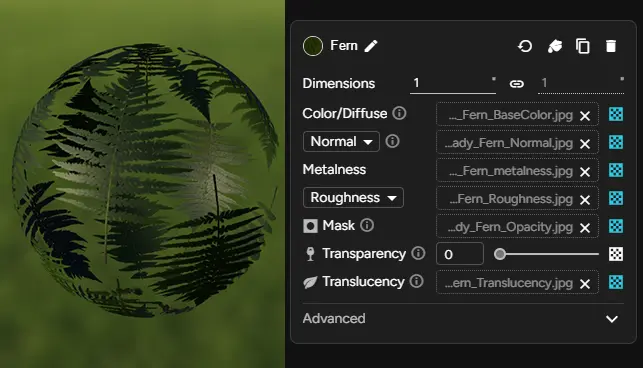
**材质**标签页列出已载入模型上的每个材质（或仅材质会话中创建的材质）。展开材质卡片可编辑 PBR 属性和贴图。

<figure><img src="https://2686882007-files.gitbook.io/~/files/v0/b/gitbook-x-prod.appspot.com/o/spaces%2FCrmldPtSroWcqXbne9bu%2Fuploads%2Fgit-blob-c180a3e29bd7da427c738c6f5ec98ad346f12483%2Fpbr_material.webp?alt=media" alt=""><figcaption></figcaption></figure>

## 材质列表

* 单击材质名称可展开或折叠其设置。
* **新材质**会创建一个空材质，您可以填充并将其指定给对象。
* 对于 SketchUp（`.skp`）输入，**覆盖 SketchUp 材质**控制 Transmutr 是否在导出时替换现有的 SketchUp 材质。

### 按材质操作

<table><thead><tr><th width="327">操作</th><th>用途</th></tr></thead><tbody><tr><td><strong>重置</strong></td><td>将材质恢复到导入时的状态</td></tr><tr><td><strong>纳入自动化 / 排除在自动化之外</strong></td><td>加入或退出 Studio / Creator 自动化</td></tr><tr><td><strong>指定材质</strong>（油漆桶）</td><td>将此材质绘制到视口或大纲中的网格上</td></tr><tr><td><strong>复制</strong> / <strong>删除</strong></td><td>复制或移除该材质</td></tr></tbody></table>

## 材质属性

<table data-search="true"><thead><tr><th width="222">属性</th><th width="284">说明</th><th>同义词</th></tr></thead><tbody><tr><td><strong>颜色/漫反射</strong></td><td>基础颜色及可选贴图</td><td>反照率、颜色</td></tr><tr><td><strong>凹凸</strong> / <strong>法线</strong></td><td>高度或法线贴图</td><td>法线：切线、Dot3<br>凹凸：高度</td></tr><tr><td><strong>金属度</strong></td><td>金属度工作流的数值 / 贴图</td><td></td></tr><tr><td><strong>粗糙度</strong> / <strong>光泽度</strong></td><td>反射粗糙度</td><td></td></tr><tr><td><strong>遮罩</strong></td><td>镂空遮罩，例如树叶的轮廓</td><td>不透明度、镂空、裁剪区域、Alpha</td></tr><tr><td><strong>透明度</strong></td><td>折射透明度，例如玻璃或水</td><td>折射、透射率、透射</td></tr><tr><td><strong>半透明</strong></td><td>薄壁半透明，例如纸张或树叶</td><td>半透明</td></tr><tr><td><strong>自发光</strong>（高级）</td><td>自发光颜色、强度和贴图</td><td>发射、自发光、功率、亮度</td></tr><tr><td><strong>清漆</strong>（高级）</td><td>清漆层，例如汽车漆</td><td></td></tr></tbody></table>

仅材质导入还会显示该材质的**尺寸**（宽度 / 深度 / 高度）。

## 贴图

对于每个贴图槽，您可以：

* 单击以**浏览图像文件**
* 从文件资源管理器将纹理**拖放**到贴图槽上
* 在贴图工具提示中查看分辨率、通道和文件大小

缺失的文件显示为**未找到**。嵌入的纹理会作相应标记。

## 自动化（Studio / Creator）

启用**自动化**并单击**配置**，即可建立诸如“如果名称开头为……，则将粗糙度设为……”之类的规则。

完整说明：[自动化](/v2-zh-cn/bian-ji/materials/material-automations.md)

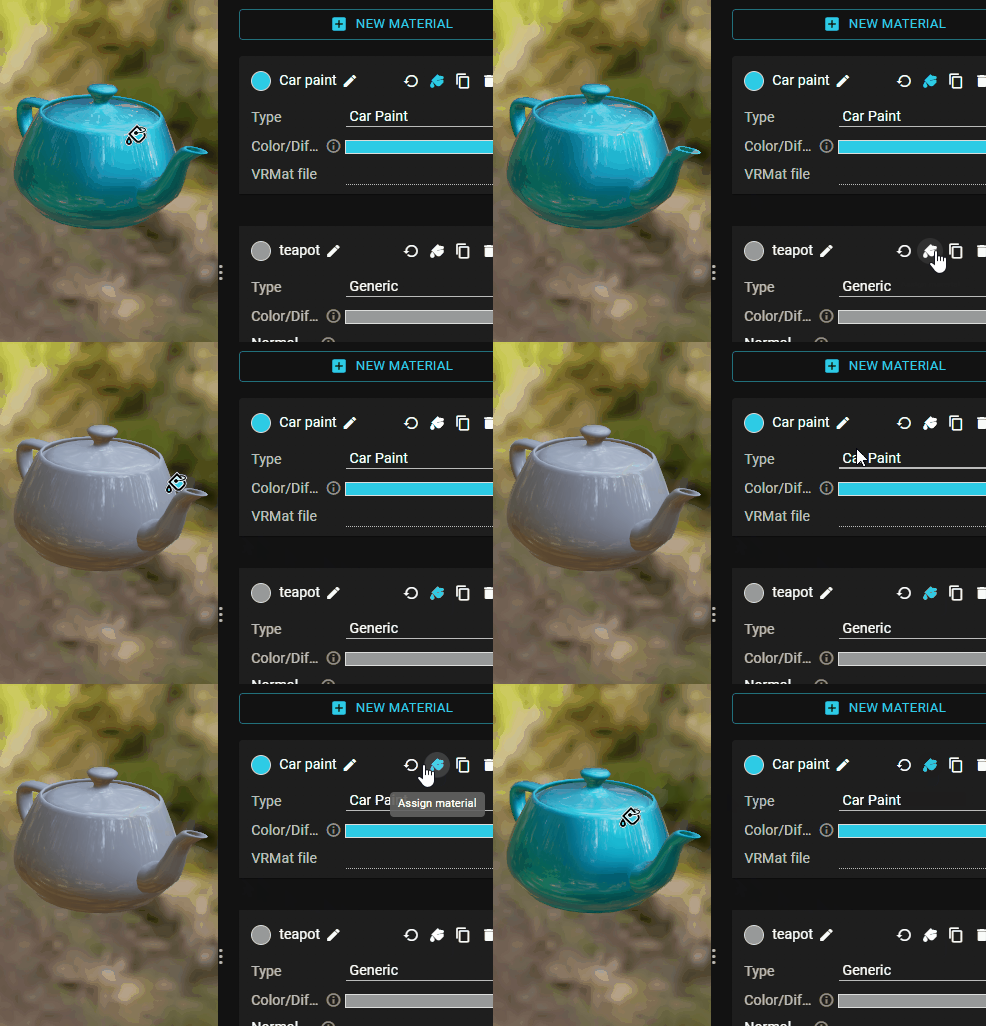
## 指定材质

1. 在材质卡片上单击**指定材质**（油漆桶）。
2. 在[视口](/v2-zh-cn/bian-ji/viewport.md)中单击网格

**或**

* 使用[大纲](/v2-zh-cn/bian-ji/outliner.md)的材质菜单（**指定给节点** / **指定给网格**）。

<figure><img src="https://2686882007-files.gitbook.io/~/files/v0/b/gitbook-x-prod.appspot.com/o/spaces%2FCrmldPtSroWcqXbne9bu%2Fuploads%2Fgit-blob-19ca2b6f373f8fd89fb7eb27e62f85f4498d2a91%2Fassign-material.gif?alt=media" alt=""><figcaption></figcaption></figure>